准备Ubuntu镜像
使用docker volume实现对关键数据的持久化,特别是平时OpenClaw会用到的一些工具:
docker volume create ubuntu-etc
docker volume create ubuntu-home
docker volume create ubuntu-opt
docker volume create ubuntu-root
docker volume create ubuntu-usr
docker volume create ubuntu-var
如果需要删除持久卷则使用以下指令:
docker volume rm ubuntu-data ubuntu-etc ubuntu-home ubuntu-opt ubuntu-root ubuntu-usr ubuntu-var
使用以下指令将关键的内容拷贝到空的持久卷中,便于后续使用持久卷保存指定目录的文件内容:
docker run --name ubuntu-init \
  --rm -it \
  -v ubuntu-etc:/tmp/etc \
  -v ubuntu-home:/tmp/home \
  -v ubuntu-opt:/tmp/opt \
  -v ubuntu-root:/tmp/root \
  -v ubuntu-usr:/tmp/usr \
  -v ubuntu-var:/tmp/var \
  ubuntu:24.04 \
  bash -c "cp -r /etc/* /tmp/etc/ && \
           cp -r /home/* /tmp/home/ && \
           cp -r /root/* /tmp/root/ && \
           cp -r /usr/* /tmp/usr/ && \
           cp -r /var/* /tmp/var/"
安装OpenClaw
使用以下指令启动Ubuntu容器,可以看到关键的目录已经使用持久卷挂载了,每次进入都不会丢失数据:
docker run --name ubuntu-server \
  --rm -it \
  -p 18789:18789 \
  -v ubuntu-etc:/etc \
  -v ubuntu-home:/home \
  -v ubuntu-opt:/opt \
  -v ubuntu-root:/root \
  -v ubuntu-usr:/usr \
  -v ubuntu-var:/var \
  ubuntu:24.04 \
  bash
参考官方文档一步一步安装即可,由于这里使用到的Ubuntu镜像是一个精简镜像,中间会涉及安装一些依赖:https://docs.openclaw.ai/install
如果遇到安装太慢甚至超时,那么可以切换npm源为国内源,如下:
# 切换到阿里源
npm config set registry https://registry.npmmirror.com

# 查看是否成功
npm config get registry

# 切回官方
npm config set registry https://registry.npmjs.org
OpenClaw配置初始化
安装指令执行后除了安装各种依赖和openclaw工具,还会自动执行openclaw onboard指令进行配置的初始化。
安装完成后会生成一系列配置文件在/root/.openclaw/目录下。
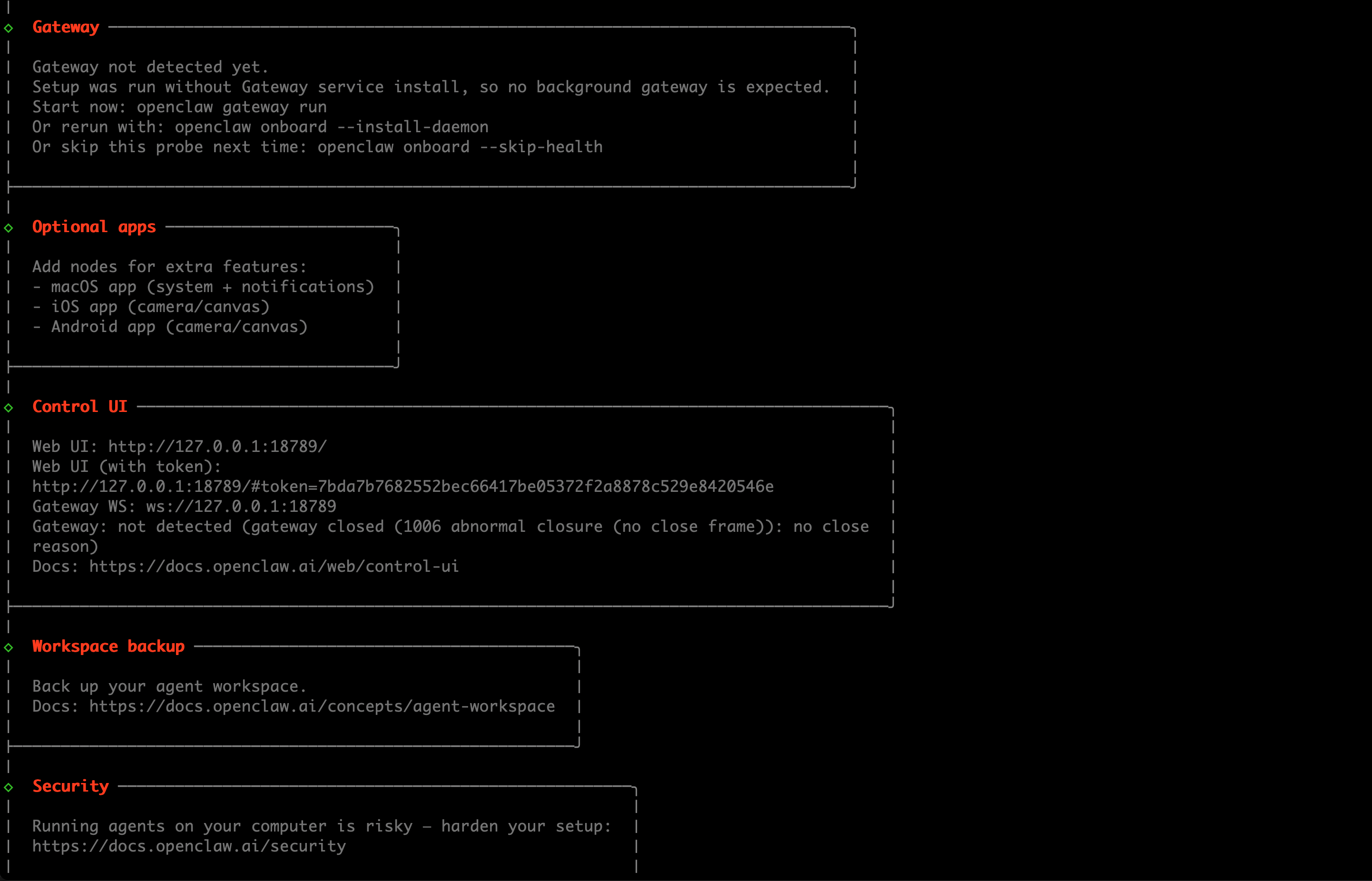
其中终端提示的Control UI的地址如http://127.0.0.1:18789/#token=7bda7b7682552bec66417be05372f2a8878c529e8420546e是后面登录管理后台的地址,其中的token是随机生成的。咱们先保存这个地址。
修改配置openclaw.json配置
其中的openclaw.json文件是OpenClaw的关键配置文件,配置文件中的gateway配置项默认只会监听本地127.0.0.1地址,导致宿主机访问不了OpenClaw,因此需要修改如下:
  "gateway": {
    "port": 18789,
    "mode": "local",
    "bind": "lan", // 这里从loopback修改为lan,表示监听所有地址
    "controlUi": {
      "allowInsecureAuth": true
    },
    // ...
  },
启动OpenClaw gateway
通过openclaw gateway run指令启动OpenClaw的gateway服务。

访问OpenClaw
宿主机浏览器打开前面保存的管理页面的地址http://127.0.0.1:18789/#token=7bda7b7682552bec66417be05372f2a8878c529e8420546e,大概是这样:
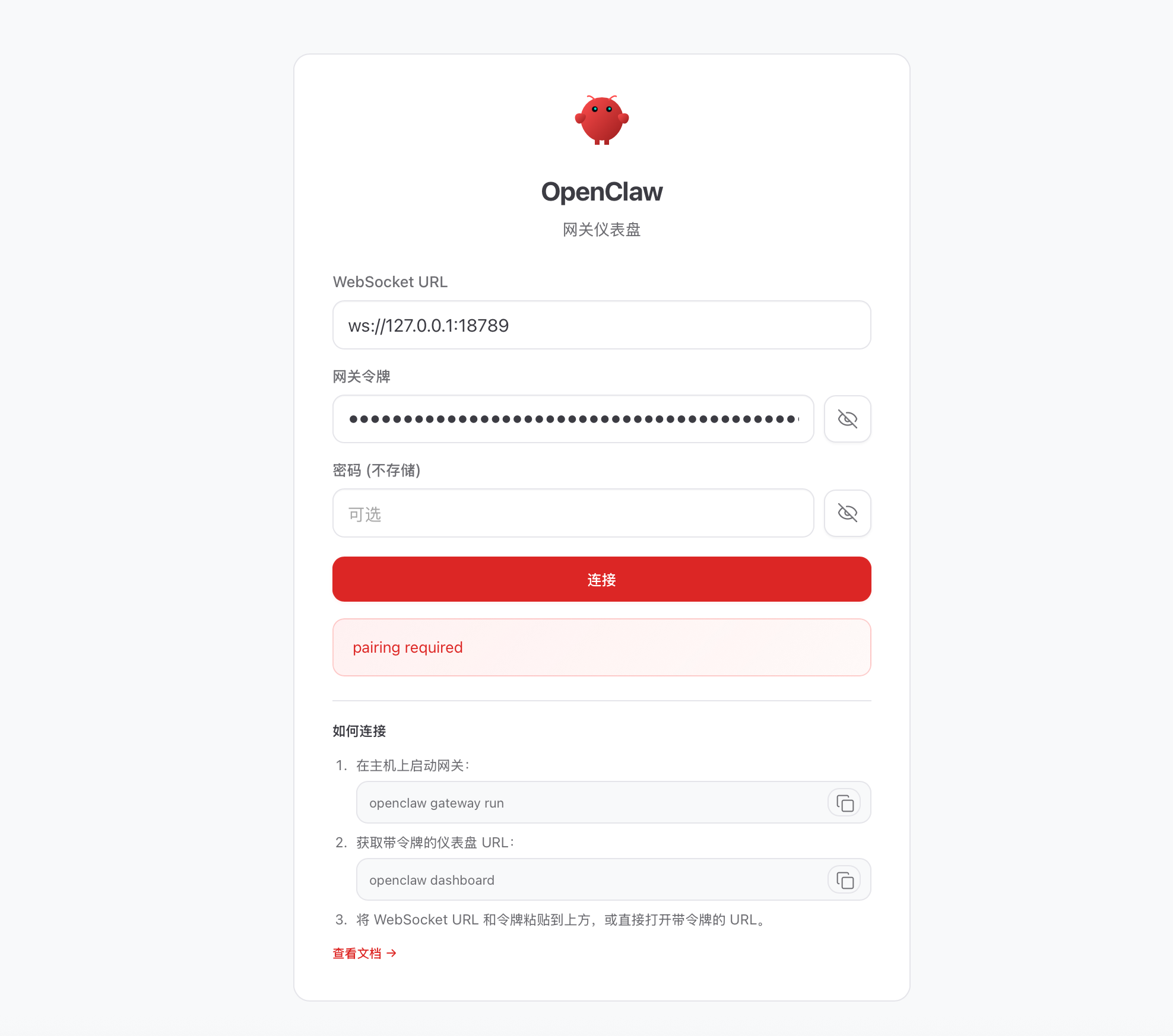
会报错pairing required,这是因为我们是使用的容器启动的OpenClaw,不是本机直接使用OpenClaw。我们需要让OpenClaw允许当前宿主机浏览器打开管理后台页面。
我们执行以下命令进入到容器:
docker exec -it ubuntu-server bash
查询当前Pending的秘钥配对请求:
cd /root/.nvm/versions/node/v24.14.1/lib/node_modules/openclaw/
node dist/index.js devices list
如果不知道
openclaw安装包的具体路径,可以使用该命令查找:find / -name "index.js" | grep "dist/index.js"
终端输出:
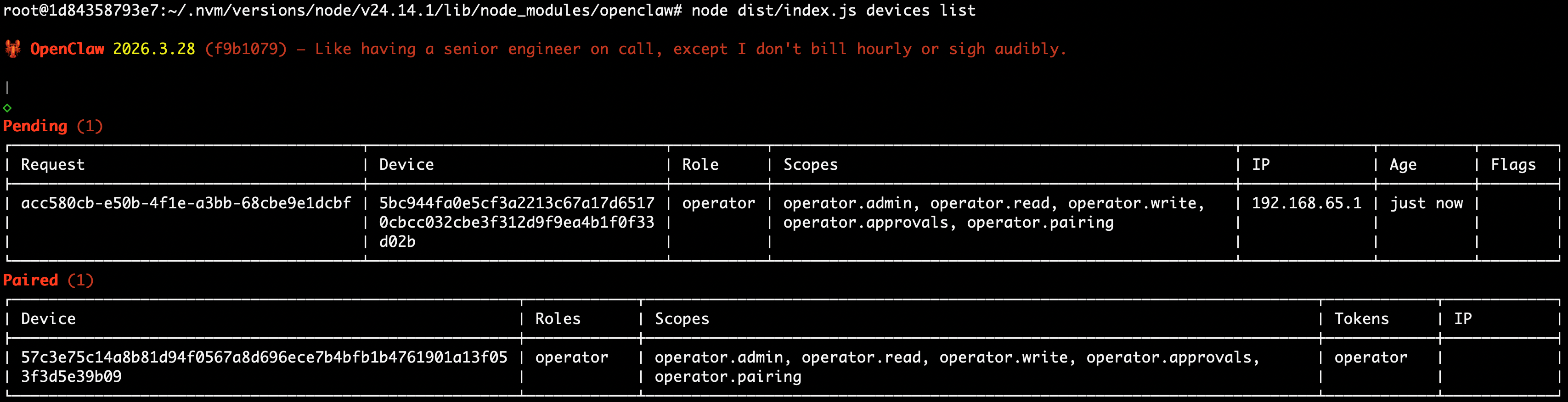
执行以下指令允许秘钥配对:
node dist/index.js devices approve acc580cb-e50b-4f1e-a3bb-68cbe9e1dcbf

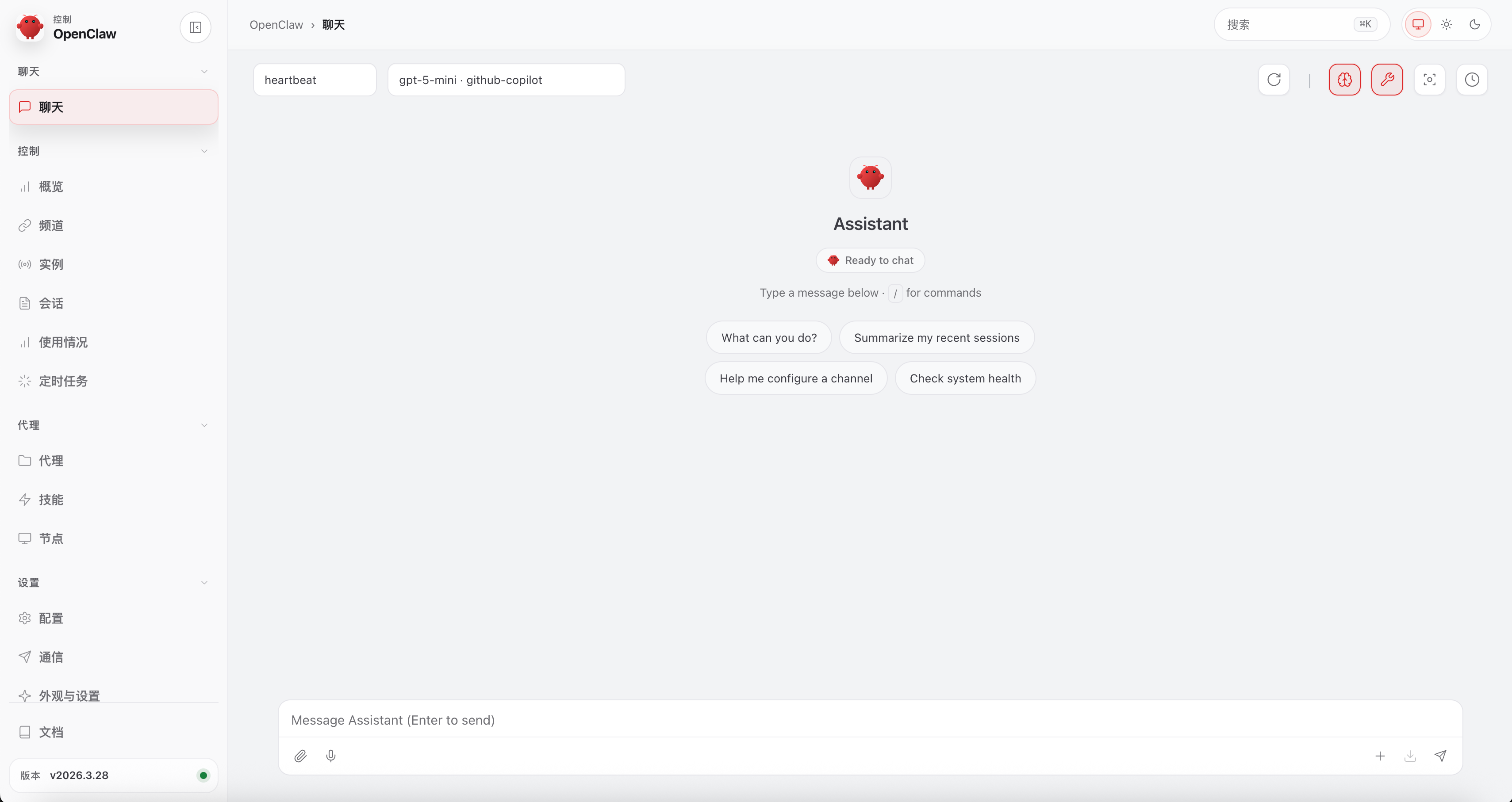
随后再次返回宿主机浏览器时,可以看到OpenClaw的管理页面已经可以正常访问了:
常见配置
修改对接的模型配置
通常可以通过openclaw config指令或者直接修改openclaw.json配置文件实现。
我们这里直接修改/root/.openclaw/openclaw.json,增加或修改以下配置,我这里增加的是公司通过NewAPI自建的模型服务:
  "models": {
    "mode": "merge",
    "providers": {
      "msxf": {
        "baseUrl": "https://coremind.msxf.com/v1",
        "apiKey": "sk-iIeHbU5aPVXA3qT8lJAcSgeVwP51WZVYGyHHkYApF7pcQvFQ",
        "api": "openai-completions",
        "models": [
              {"id":"Kimi-K2.5", "name": "Kimi-K2.5"},
              {"id":"GLM-5", "name": "GLM-5"},
              {"id":"MiniMax-M2.7", "name": "MiniMax-M2.7"}
        ]
      }
    }
  },
  "agents": {
    "defaults": {
      "model": {
        "primary": "msxf/MiniMax-M2.7"
      },
      "models": {
        "msxf/MiniMax-M2.7": {},
        "msxf/GLM-5": {},
        "msxf/Kimi-K2.5": {}
      },
      "workspace": "/root/.openclaw/workspace"
    }
  },
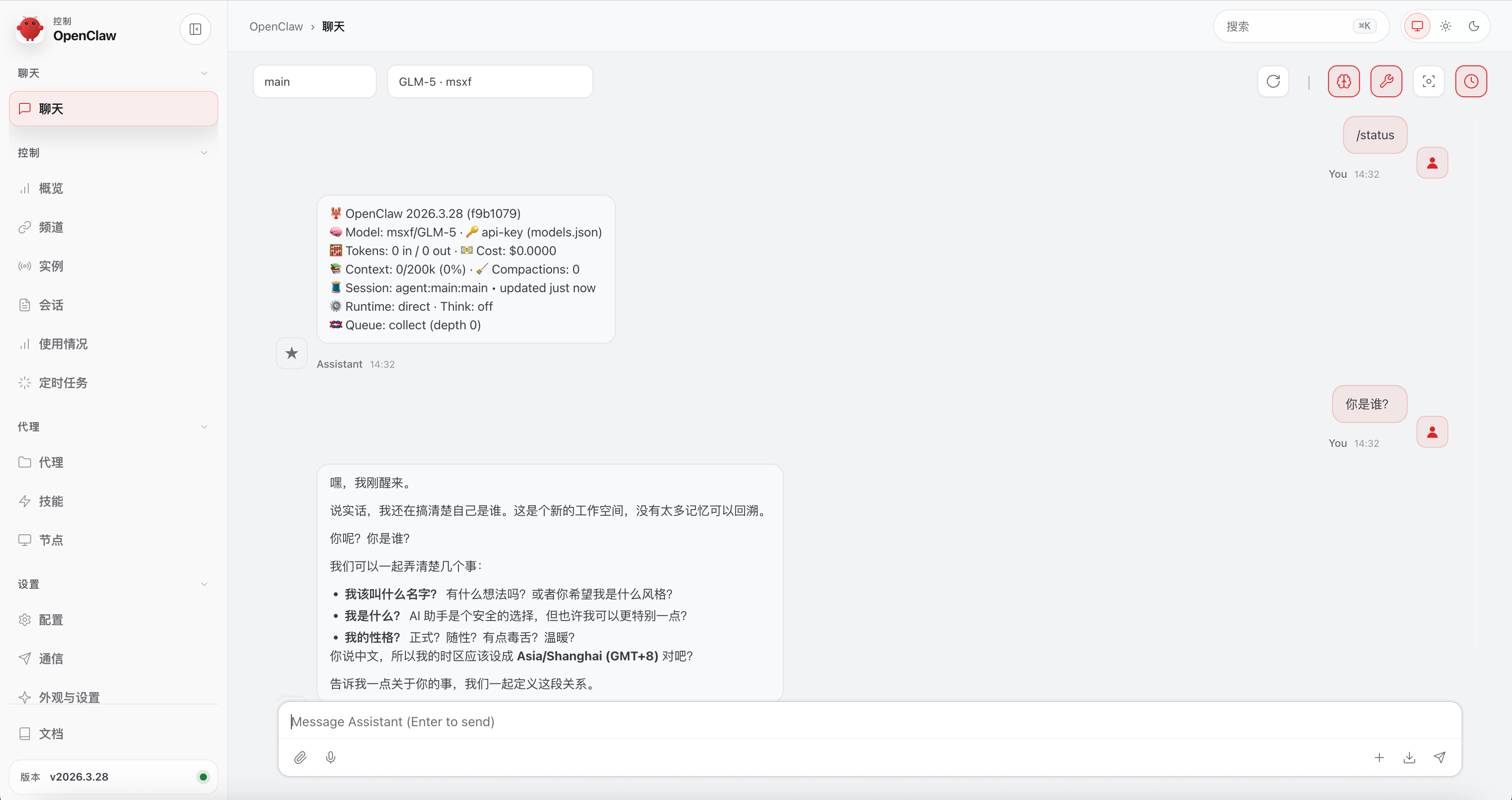
保存后,OpenClaw的gateway会自动重加载配置无须手动重启gateway(如果不放心也可以手动重启openclaw gateway restart)。随后在OpenClaw聊天页面通过/status命令检查是否生效:
常见问题
control ui requires device identity (use HTTPS or localhost secure context)
OpenClaw的Control UI强制要求在安全上下文 (Secure Context) 下运行,以生成设备身份密钥。你通过HTTP + 局域网 IP(如 http://192.168.x.x:18789)访问时,浏览器因非安全上下文而拒绝运行 WebCrypto,导致无身份验证,网关拒绝连接。
建议通过配置HTTPS(自签证书 / 反向代理):
Step1:生成证书
mkdir -p ~/.openclaw/ssl
openssl req -x509 -newkey rsa:4096 -keyout ~/.openclaw/ssl/key.pem -out ~/.openclaw/ssl/cert.pem -days 365 -nodes
Step2:修改配置~/.openclaw/config.json
{
  "gateway": {
    "bind": "lan",
    "tls": {
      "enabled": true,
      "cert": "/home/你的用户名/.openclaw/ssl/cert.pem",
      "key": "/home/你的用户名/.openclaw/ssl/key.pem"
    },
    "controlUi": {
      "allowedOrigins": ["https://192.168.1.100:18789"]
    }
  }
}
访问https://<局域网IP>:18789(需信任证书)
如果页面报错pairing required,那么请参考前面介绍的处理方式。