前言
Claude Code作为AI驱动的编程智能体,其强大之处不仅在于理解代码和执行任务,更在于与外部工具生态的深度集成。在真实的开发工作流中,我们往往需要跨越多个系统:查询GitHub上的Issue、在Sentry中排查线上异常、向PostgreSQL中检索数据、在Figma中同步设计稿……若每次都需要手动切换工具、复制粘贴内容,效率将大打折扣。
MCP(Model Context Protocol,模型上下文协议)正是为彻底解决这一问题而生。它是Anthropic提出的开放标准,让Claude Code能够像调用本地工具一样,无缝访问数百种外部系统——无需切换窗口,无需手动传递上下文,一切在对话中自然完成。
什么是MCP
设计背景与问题定义
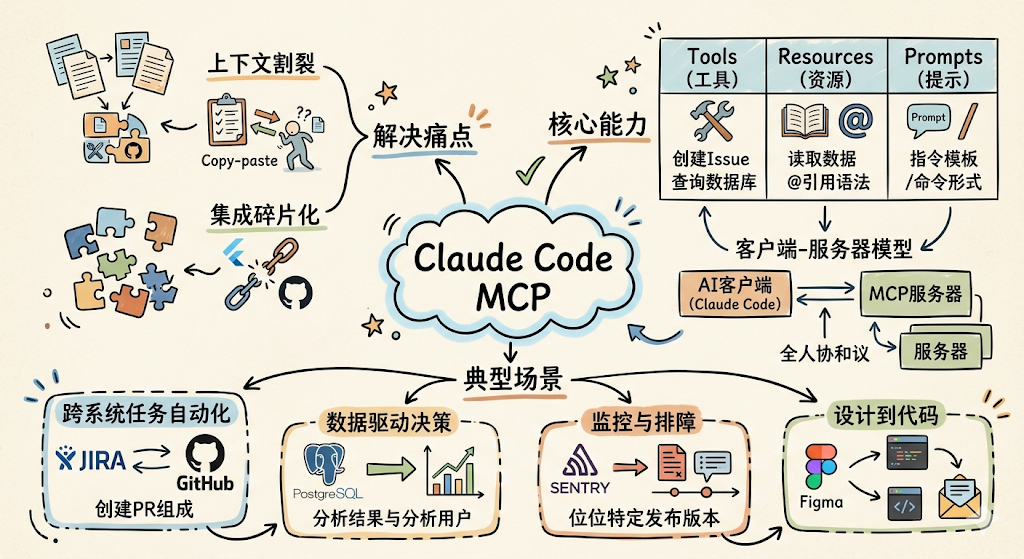
在没有MCP之前,AI助手与外部工具的集成面临两大痛点:
-
上下文割裂:开发者需要在不同工具之间手动复制信息,然后粘贴给
AI,既繁琐又容易遗漏关键细节。即便AI给出了建议,执行动作(如创建Issue、发起部署)也仍需手动操作。 -
集成碎片化:每个
AI工具都有独立的插件系统,生态不互通,开发者很难将一套集成配置复用到多个AI工具中。
MCP的出现解决了这两个问题。它定义了一套通用的、可互操作的协议,让任何遵循该协议的工具(MCP服务器)都可以被任何支持该协议的AI客户端(如Claude Code)直接调用。
核心设计原理
MCP采用客户端-服务器模型:
+------------------+           MCP Protocol          +-----------------------+
|   Claude Code    |    <----------------------->    |       MCP Server      |
|   (MCP Client)   |   Tools / Resources / Prompts   | (GitHub, Sentry, ...) |
+------------------+                                 +-----------------------+
MCP服务器向客户端暴露三类能力:
| 能力类型 | 说明 | 示例 |
|---|---|---|
| Tools(工具) | 可执行的操作,如创建Issue、查询数据库 | create_issue、run_query |
| Resources(资源) | 可读取的数据,使用@引用语法访问 | @github:issue://123 |
| Prompts(提示) | 预定义的指令模板,以/命令形式使用 | /mcp__github__pr_review |
这种设计让Claude Code不仅能读取外部数据,还能主动触发外部系统的操作,真正实现端到端的自动化工作流。
MCP能够解决的典型场景
连接了MCP服务器之后,你可以对Claude Code提出例如以下这样的请求:
- 跨系统任务自动化:实现
JIRA ENG-4521中描述的功能,并在GitHub上创建PR - 数据驱动决策:查询
PostgreSQL,找出过去90天内未下单的用户 - 监控与排障:检查
Sentry中过去24小时内最常见的错误,定位是哪个发布版本引入的 - 设计到代码:根据
Figma中最新的设计稿,更新我们的邮件模板
安装MCP服务器
三种传输方式
MCP支持三种传输协议,适用于不同的集成场景:
HTTP传输(推荐)
HTTP是连接远程云服务的推荐方式,支持最广泛,绝大多数云端MCP服务均采用此协议:
# 基本语法
claude mcp add --transport http <name> <url>

# 示例:连接Notion
claude mcp add --transport http notion https://mcp.notion.com/mcp

# 示例:带Bearer Token认证
claude mcp add --transport http secure-api https://api.example.com/mcp \
  --header "Authorization: Bearer your-token"
SSE传输(已废弃)
SSE(Server-Sent Events)传输已被官方标记为废弃,建议优先选用HTTP传输。若服务端尚未支持HTTP,可临时使用:
# 基本语法
claude mcp add --transport sse <name> <url>

# 示例:连接Asana
claude mcp add --transport sse asana https://mcp.asana.com/sse
stdio传输(本地进程)
stdio方式将MCP服务器作为本地子进程运行,适合需要直接访问本地文件系统或运行自定义脚本的场景:
# 基本语法
claude mcp add [选项] <name> -- <command> [args...]

# 示例:添加Airtable服务器
claude mcp add --transport stdio --env AIRTABLE_API_KEY=YOUR_KEY airtable \
  -- npx -y airtable-mcp-server
注意:所有选项(
--transport、--env、--scope、--header)必须放在服务器名称之前,--(双横线)用于分隔服务器名称与实际执行的命令及参数。
管理已配置的服务器
# 列出所有已配置的服务器
claude mcp list

# 查看特定服务器的详情
claude mcp get github

# 移除服务器
claude mcp remove github

# 在Claude Code对话中查看服务器状态
/mcp
MCP作用域配置
MCP服务器支持三种作用域,决定了配置的存储位置和共享范围:
作用域对比
| 作用域 | 存储位置 | 可见性 | 适用场景 |
|---|---|---|---|
local(默认) | ~/.claude.json(按项目路径索引) | 仅当前用户,仅当前项目 | 个人专用配置、含敏感凭据的服务器 |
project | 项目根目录的.mcp.json | 整个团队(可提交到版本控制) | 团队共享服务器、项目特定工具 |
user | ~/.claude.json(全局) | 当前用户跨所有项目 | 个人常用工具、跨项目复用的服务 |
本地作用域(local)
默认作用域,配置仅对当前用户在当前项目中生效,适合存放个人或含有敏感凭据的配置:
# 添加本地作用域服务器(默认)
claude mcp add --transport http stripe https://mcp.stripe.com

# 显式指定本地作用域
claude mcp add --transport http stripe --scope local https://mcp.stripe.com
项目作用域(project)
配置保存在项目根目录的.mcp.json文件中,可以提交到版本控制系统,确保团队所有成员使用一致的工具集:
# 添加项目作用域服务器
claude mcp add --transport http paypal --scope project https://mcp.paypal.com/mcp
生成的.mcp.json文件格式如下:
{
  "mcpServers": {
    "shared-server": {
      "command": "/path/to/server",
      "args": [],
      "env": {}
    }
  }
}
.mcp.json还支持环境变量展开,方便团队成员各自维护本机特有的路径和密钥:
{
  "mcpServers": {
    "api-server": {
      "type": "http",
      "url": "${API_BASE_URL:-https://api.example.com}/mcp",
      "headers": {
        "Authorization": "Bearer ${API_KEY}"
      }
    }
  }
}
语法说明:${VAR}展开为环境变量值;${VAR:-default}在变量未设置时使用默认值。
安全提示:出于安全考虑,
Claude Code在首次使用来自.mcp.json的项目作用域服务器前,会提示用户确认。若需重置确认记录,可运行claude mcp reset-project-choices。
用户作用域(user)
配置跨所有项目可用,仅对当前用户可见,适合个人常用的基础工具:
# 添加用户作用域服务器
claude mcp add --transport http hubspot --scope user https://mcp.hubspot.com/anthropic
作用域优先级
当多个作用域存在同名服务器时,优先级从高到低为:本地(local)> 项目(project)> 用户(user),确保个人配置可以覆盖团队共享配置。
使用示例
使用GitHub进行代码审查
# 添加GitHub MCP服务器
claude mcp add --transport http github https://api.githubcopilot.com/mcp/

# 在Claude Code中认证
/mcp
连接后,可以在对话中直接操作GitHub:
Review PR #456 and suggest improvements

Create a new issue for the login bug we just found

Show me all open PRs assigned to me
使用Sentry监控线上错误
# 添加Sentry MCP服务器
claude mcp add --transport http sentry https://mcp.sentry.dev/mcp

# 认证后即可查询
/mcp
连接后,可以直接用自然语言排查问题:
What are the most common errors in the last 24 hours?

Show me the stack trace for error ID abc123

Which deployment introduced these new errors?
查询PostgreSQL数据库
# 添加数据库MCP服务器(stdio方式,本地运行)
claude mcp add --transport stdio db -- npx -y @bytebase/dbhub \
  --dsn "postgresql://readonly:pass@prod.db.com:5432/analytics"
连接后,可以用自然语言查询数据:
What's our total revenue this month?

Show me the schema for the orders table

Find customers who haven't made a purchase in 90 days
从Claude Desktop导入配置
如果已在Claude Desktop中配置了MCP服务器,可以一键导入:
# 导入Claude Desktop中的服务器(仅支持macOS和WSL)
claude mcp add-from-claude-desktop

# 验证导入结果
claude mcp list
通过JSON配置添加服务器
对于复杂的服务器配置,可以直接使用JSON格式添加:
# 添加带自定义Header的HTTP服务器
claude mcp add-json weather-api \
  '{"type":"http","url":"https://api.weather.com/mcp","headers":{"Authorization":"Bearer token"}}'

# 添加本地stdio服务器
claude mcp add-json local-tools \
  '{"type":"stdio","command":"/path/to/tool","args":["--verbose"],"env":{"LOG_LEVEL":"debug"}}'
MCP与Skills的区别与选型
Claude Code提供了两种扩展机制:MCP和Skills。二者都能增强Claude的能力,但定位截然不同,理解它们的边界有助于在合适的场景做出正确选择。
核心差异对比
| 维度 | MCP | Skills |
|---|---|---|
| 本质 | 外部系统集成协议 | 知识与工作流封装单元 |
| 集成对象 | 外部服务、数据库、API | 团队规范、领域知识、重复性流程 |
| 部署要求 | 需运行MCP服务器进程(远程或本地) | 仅需一个SKILL.md文本文件 |
| 交互方式 | 通过网络协议调用外部系统 | 通过上下文注入指导Claude行为 |
| 数据来源 | 实时从外部系统获取 | 静态写入SKILL.md,随调用注入 |
| 触发方式 | Claude主动调用工具函数 | 斜杠命令触发或Claude自动识别加载 |
| 编写门槛 | 需部署服务器(或使用现成的) | 只需编写Markdown文件 |
| 更新方式 | 修改服务器端逻辑或重新配置 | 直接编辑SKILL.md文件 |
设计意图的本质区别
MCP解决的是"连接"问题:让Claude能够"触达"外部世界——读取数据库中的实时数据、在GitHub上创建Issue、查询Sentry中的线上错误。MCP是Claude的感知器官和执行终端,负责与外部系统建立双向通信。
Skills解决的是"记忆"问题:将团队的最佳实践、代码规范、业务约定固化为Claude可随时调取的专业知识。Skills是Claude的知识库和工作手册,负责让Claude始终以一致、专业的方式行事。
选型建议
根据实际需求,可以按以下思路做选择:
选择MCP的场景:
- 需要访问实时数据(数据库查询、监控数据、
API响应) - 需要触发外部系统的操作(创建
Issue、发送通知、触发CI/CD) - 需要读取或操作第三方平台上的内容(
Notion文档、Figma设计稿、Jira工单) - 需要与现有基础设施深度集成
选择Skills的场景:
- 需要将团队代码规范、提交格式、架构约定固化为
Claude能自动遵守的规则 - 需要标准化部署、发布、代码审查等重复性多步骤流程
- 需要向
Claude注入特定业务领域的专业知识(如特定框架的用法惯例) - 需要一套轻量的、无需额外基础设施的扩展方案
两者配合使用:
MCP与Skills并不互斥,在复杂场景下可以协同工作。例如,用MCP连接数据库获取实时数据,同时用Skills定义分析这些数据时应遵循的业务规则和输出格式;或者用MCP连接GitHub,用Skills定义团队的PR审查标准——Claude在审查代码时,既能通过MCP直接获取PR内容,又能依据Skills中定义的规范给出符合团队风格的反馈。
其他MCP特性介绍
OAuth认证
许多云端MCP服务器需要身份认证。Claude Code支持OAuth 2.0,认证流程简单:
# 第一步:添加需要认证的服务器
claude mcp add --transport http sentry https://mcp.sentry.dev/mcp

# 第二步:在Claude Code中运行/mcp命令
/mcp

# 第三步:按提示在浏览器中完成登录
认证令牌会安全存储并自动刷新。若需撤销访问权限,在/mcp菜单中选择「Clear authentication」即可。
使用MCP资源
MCP服务器可以暴露资源(Resources),通过@语法在对话中直接引用,与引用本地文件的体验一致:
# 引用GitHub Issue
Can you analyze @github:issue://123 and suggest a fix?

# 引用API文档
Please review the API documentation at @docs:file://api/authentication

# 同时引用多个资源进行对比
Compare @postgres:schema://users with @docs:file://database/user-model
在提示词中输入@可触发自动补全,列出所有已连接服务器中可用的资源。
使用MCP提示命令
MCP服务器还可以暴露提示模板(Prompts),以/命令的形式集成到Claude Code的命令系统中:
# 命令格式:/mcp__<服务器名>__<提示名>

# 无参数执行
/mcp__github__list_prs

# 带参数执行(参数以空格分隔)
/mcp__github__pr_review 456

# 带多个参数
/mcp__jira__create_issue "Login bug" high
在对话中输入/即可浏览所有可用命令,包括来自各MCP服务器的提示命令。
MCP工具搜索(Tool Search)
当配置了大量MCP服务器时,工具定义本身会占用大量上下文窗口。MCP Tool Search通过按需动态加载工具来解决这一问题。
工作原理
Without Tool Search:          With Tool Search:
All tools preloaded           Tools deferred until needed
[Tool 1 def][Tool 2 def]  ->  [Search Tool] -> load Tool N on demand
[Tool 3 def]...               (saves context window space)
当MCP工具定义超过上下文窗口的10%时,Tool Search会自动激活。激活后:
MCP工具不再预加载到上下文中Claude通过搜索工具按需发现并加载所需工具- 从用户视角看,工具行为与之前完全相同
配置Tool Search
通过ENABLE_TOOL_SEARCH环境变量控制行为:
| 取值 | 说明 |
|---|---|
auto(默认) | 超过上下文10%时自动激活 |
auto:5 | 自定义阈值,超过5%时激活 |
true | 始终启用 |
false | 禁用,所有工具预加载 |
# 使用自定义5%阈值
ENABLE_TOOL_SEARCH=auto:5 claude

# 禁用Tool Search
ENABLE_TOOL_SEARCH=false claude
注意:
Tool Search功能要求使用Sonnet 4及以上版本或Opus 4及以上版本的模型,Haiku系列模型不支持此功能。
输出限制说明
当MCP工具返回大量数据时,Claude Code会进行提示和限制:
| 配置项 | 默认值 | 说明 |
|---|---|---|
| 警告阈值 | 10,000 tokens | 超过时显示警告 |
| 最大输出 | 25,000 tokens | 默认上限 |
MAX_MCP_OUTPUT_TOKENS | 25,000 | 可通过环境变量调整上限 |
# 提高输出上限(适用于查询大型数据集的场景)
export MAX_MCP_OUTPUT_TOKENS=50000
claude
将Claude Code作为MCP服务器
Claude Code自身也可以作为MCP服务器,将其工具能力(文件读写、Shell命令执行等)暴露给其他MCP客户端:
# 启动Claude Code作为stdio MCP服务器
claude mcp serve
在Claude Desktop的配置文件claude_desktop_config.json中添加以下配置即可集成:
{
  "mcpServers": {
    "claude-code": {
      "type": "stdio",
      "command": "/full/path/to/claude",
      "args": ["mcp", "serve"],
      "env": {}
    }
  }
}
注意:
command字段必须使用Claude Code可执行文件的完整路径。可通过which claude命令获取。
总结
MCP是Claude Code打通外部世界的核心机制,其设计价值体现在三个层面:
- 标准化:一套协议统一所有工具集成,告别碎片化的插件生态
- 自动化:从信息查询到动作执行,全程在
AI对话中完成,无需手动切换工具 - 可扩展:支持
HTTP、SSE、stdio三种传输方式,覆盖云端服务和本地工具的所有集成场景
通过合理配置MCP服务器,开发者可以让Claude Code直接接入GitHub、Sentry、数据库、设计工具等日常工作中的核心系统,实现真正意义上的全流程AI辅助开发。