前言
在AI辅助编程领域,Claude Code是目前公认的最强大、最智能的Agent工具之一。与传统的代码补全工具不同,Claude Code是一个真正意义上的编程智能体——它不仅能理解你的代码库,还能主动规划、执行多步骤任务,包括读取文件、运行命令、修改代码、创建Pull Request等完整的开发工作流。
Claude Code由Anthropic开发,基于Claude大语言模型,通过精心设计的智能体循环(Agentic Loop)和工具系统,将强大的语言理解能力与实际的代码执行能力结合在一起。无论是快速理解一个陌生代码库、修复复杂的Bug、还是自动化大规模重构,Claude Code都能以接近资深工程师的水准完成工作。
本文将系统介绍Claude Code的安装方法、核心概念、设计原理以及常用命令,帮助开发者充分发挥其潜力。
什么是Claude Code

基本介绍
Claude Code是Anthropic推出的AI驱动的编程助手,运行在终端、IDE插件、桌面应用和浏览器等多种环境中。它的核心能力是:
- 全局代码理解:读取整个项目的文件结构,理解各组件之间的关联
- 多步骤任务执行:自主规划并执行跨文件的复杂修改
- 工具调用能力:通过内置工具执行
Shell命令、搜索文件、读写代码等 - 上下文持久化:通过
CLAUDE.md和自动记忆机制在会话间保持项目知识
与只能看到当前文件的内联补全工具不同,Claude Code能感知整个项目,并像资深工程师一样做出有全局视野的决策。
常见使用场景
| 场景 | 说明 |
|---|---|
| 理解新代码库 | 快速了解项目架构、技术栈和代码惯例 |
| 功能开发 | 从需求描述到代码实现的端到端开发 |
| Bug修复 | 定位问题根源并验证修复效果 |
| 代码重构 | 大规模、跨文件的安全重构 |
| 单元测试 | 识别未覆盖代码并生成测试用例 |
| 文档生成 | 自动补充代码注释和README |
Git操作 | 生成提交信息、创建Pull Request |
CI/CD集成 | 非交互模式下作为自动化管道的一部分 |
安装与配置
安装Claude Code
Claude Code支持macOS、Linux、WSL和Windows,推荐使用官方脚本安装(不推荐使用npm安装):
curl -fsSL https://claude.ai/install.sh | bash
Windows用户需要先安装 Git for Windows。
原生安装方式会自动在后台保持更新,始终运行最新版本。
启动Claude Code
在任意项目目录下启动:
cd /path/to/your/project
claude
第一次进入项目时,建议运行/init命令,Claude Code会自动分析项目结构并生成CLAUDE.md文件:
/init
CC Switch(可视化配置工具)
推荐使用CC Switch来可视化管理Claude Code配置,并且管理多个Token服务商,进行便捷的服务切换。CC Switch是一款专为Claude Code、Codex、Gemini CLI、OpenCode和OpenClaw等AI CLI工具提供统一的可视化配置管理工具。它的核心价值在于消除手动编辑JSON/TOML/.env配置文件的繁琐操作——通过图形界面一键切换API供应商、管理MCP服务器与Skills,支持Windows、macOS和Linux全平台。
主要功能:
| 功能 | 说明 |
|---|---|
| 供应商管理 | 内置50+供应商预设,复制API Key即可一键导入并切换 |
统一MCP管理 | 单一面板管理多个CLI工具的MCP服务器配置,支持双向同步 |
Skills管理 | 从GitHub仓库或ZIP文件一键安装Skills,统一分发到各工具 |
| 系统托盘快速切换 | 无需打开界面,直接从系统托盘菜单即时切换供应商 |
| 云同步 | 通过Dropbox、OneDrive、iCloud或WebDAV跨设备同步配置 |
| 用量追踪 | 跨供应商追踪API支出、请求数和Token用量,提供趋势图表 |
| 会话管理 | 浏览、搜索和恢复全部CLI工具的历史对话记录 |
所有配置数据存储在本地SQLite数据库(~/.cc-switch/cc-switch.db),采用原子写入机制保护配置不被损坏,并自动保留最近10份备份。
如何安装:
macOS(推荐使用Homebrew):
brew tap farion1231/ccswitch
brew install --cask cc-switch
其他发行版:
从 https://github.com/farion1231/cc-switch/releases 页面下载对应格式的安装包。
核心概念
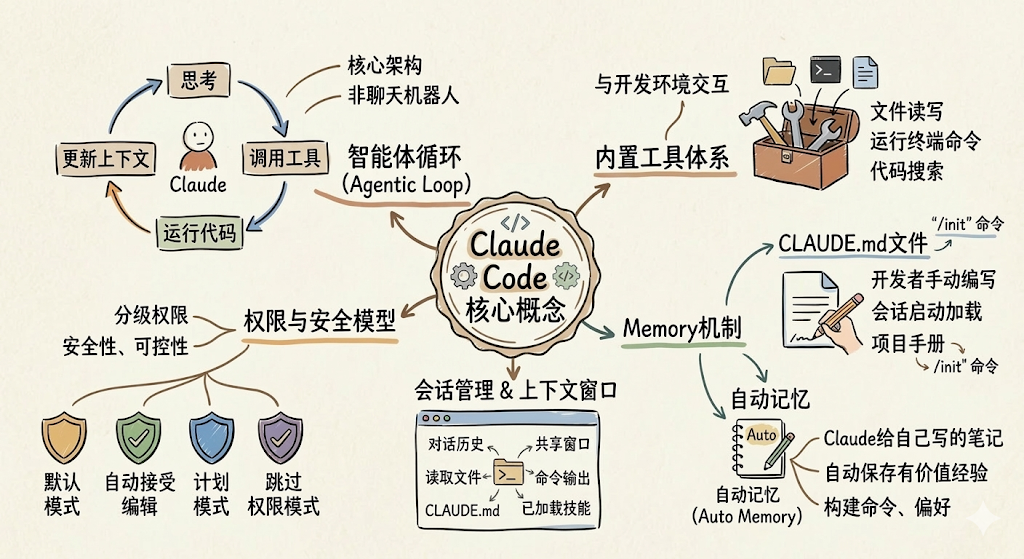
智能体循环(Agentic Loop)
Claude Code的核心架构是智能体循环(Agentic Loop),这是它与普通聊天机器人的根本区别。
用户输入
    ↓
收集上下文(读取文件、执行搜索)
    ↓
分析与规划(模型推理)
    ↓
执行操作(文件编辑、Shell命令、Web搜索)
    ↓
验证结果(运行测试、检查输出)
    ↓
循环直到任务完成
    ↓
向用户报告结果
在这个循环中,Claude不是一次性回答问题,而是像人类工程师一样:逐步收集信息、做出判断、执行操作、根据结果调整策略,直到完成目标。
例如,当你说"修复失败的测试"时,Claude Code会:
- 运行测试套件获取错误信息
- 分析错误输出,定位到相关源文件
- 阅读这些文件理解代码逻辑
- 做出修改
- 再次运行测试验证修复效果
整个过程可能涉及数十次工具调用,完全自主完成。
内置工具体系
Claude Code的智能来源于一套强大的内置工具,这些工具使其能够真正与开发环境交互:
| 工具类别 | 工具 | 功能 |
|---|---|---|
| 文件操作 | Read、Edit、Write | 读取、修改、创建文件 |
| 搜索 | Glob、Grep | 按模式查找文件和内容 |
| 执行 | Bash | 运行Shell命令、测试、Git操作 |
Web | WebFetch、WebSearch | 获取文档、搜索信息 |
| 代码智能 | LSP | 类型检查、跳转到定义、查找引用 |
| 子智能体 | Agent | 在独立上下文中生成子任务 |
| 任务管理 | TaskCreate、TaskList | 管理会话内的任务清单 |
| 计划模式 | EnterPlanMode、ExitPlanMode | 切换只读分析模式 |
Worktree | EnterWorktree、ExitWorktree | 创建和切换隔离的工作树 |
Claude根据当前任务自主选择需要调用的工具,无需用户手动指定。
Memory机制
Claude Code每次会话都是全新的上下文窗口,但它提供了两种跨会话保持知识的机制:
CLAUDE.md文件
CLAUDE.md是开发者手动编写的指令文件,可通过/init斜杠命令创建/更新(自动分析项目),Claude Code在每次会话启动时将其加载到上下文窗口中,整个会话期间持续生效。它相当于给Claude的"项目手册":
# 代码规范
- 使用 ES modules (import/export),不使用 CommonJS (require)
- 函数名使用 camelCase,组件名使用 PascalCase

# 工作流
- 提交前必须运行类型检查:npm run typecheck
- 测试命令:npm test
- 优先运行单个测试而不是整个测试套件

# 架构说明
- API 处理器位于 src/api/handlers/
- 数据模型位于 src/models/
CLAUDE.md的存放位置决定了其作用范围:
| 文件位置 | 作用范围 | 用途 |
|---|---|---|
~/.claude/CLAUDE.md | 个人全局 | 个人编码习惯和工具偏好 |
./CLAUDE.md(项目根目录) | 项目团队共享 | 项目规范、架构、工作流 |
./子目录/CLAUDE.md | 按需加载 | 特定模块的专项规则 |
| 系统管理目录(参见下方) | 企业全局 | 组织级安全策略和合规规范 |
企业管理员可以在以下位置部署组织级CLAUDE.md:
macOS:/Library/Application Support/ClaudeCode/CLAUDE.mdLinux/WSL:/etc/claude-code/CLAUDE.mdWindows:C:\Program Files\ClaudeCode\CLAUDE.md
编写高效的CLAUDE.md的原则:
- 保持在
200行以内,超出会降低Claude对指令的遵循度 - 使用具体、可验证的指令,例如"使用2空格缩进"而非"格式化代码"
- 只包含
Claude无法从代码本身推断出的信息 - 通过
@path/to/file语法引用其他文件,将详细内容外化
CLAUDE.md与GitHub Copilot的.github/copilot-instructions.md(或.instructions.md)在概念上相同,都是"持久上下文指令文件",在会话/对话启动时注入给模型。两者的主要区别如下:
| 特性 | CLAUDE.md | Copilot Instructions |
|---|---|---|
| 触发方式 | 会话启动时一次性加载到上下文窗口 | 每次对话自动注入 |
| 作用范围 | 4级:企业/个人全局/项目/子目录 | 2级:项目/个人全局 |
| 行数限制 | 建议200行以内 | 无明确限制 |
| 文件引用 | 支持@path语法导入外部文件 | 不支持 |
| 路径范围规则 | .claude/rules/目录支持按文件路径按需加载 | applyTo模式匹配 |
| 配套记忆机制 | 有MEMORY.md(由Claude自动写入) | 无对应机制 |
自动记忆(Auto Memory)
自动记忆是Claude Code在与你协作过程中写给自己的笔记。当它发现有价值的经验时(如项目构建命令、调试技巧、你纠正它的偏好),会自动保存到本地文件:
~/.claude/projects/<project>/memory/
├── MEMORY.md          # 索引文件,每次会话开头加载前200行
├── debugging.md       # 调试经验
├── api-conventions.md # API设计决策
└── ...
MEMORY.md的前200行在每次会话开始时自动加载。详细笔记放在独立主题文件中,按需读取。
两种记忆机制的对比:
| 特性 | CLAUDE.md | 自动记忆 |
|---|---|---|
| 编写者 | 开发者手动编写 | Claude自动生成 |
| 内容 | 指令和规则 | 经验和模式 |
| 适用范围 | 项目、用户或组织 | 每个工作区独立 |
| 会话加载 | 完整加载 | 加载前200行 |
| 推荐用途 | 编码标准、工作流 | 构建命令、调试洞见 |
通过/memory命令可以查看和管理所有记忆文件。
会话管理与上下文窗口
Claude Code的所有对话都本地保存。每次会话共享同一个上下文窗口,包含:对话历史、读取的文件内容、命令输出、CLAUDE.md、加载的技能等。
上下文管理要点:
- 上下文窗口满了会导致性能下降,
Claude会开始忽略早期指令 Claude Code会在接近上限时自动压缩历史,优先保留关键代码和决策- 使用
/clear命令在不相关任务之间重置上下文 - 使用
/compact <说明>手动指定压缩焦点
会话持续化命令:
claude --continue        # 继续当前目录最近的会话
claude --resume          # 打开会话选择器
claude --resume session-name  # 按名称恢复会话
在会话中使用/rename为当前会话命名,便于后续查找。
权限与安全模型
Claude Code采用分级权限模型,确保操作的安全性和可控性。
权限模式(通过Shift+Tab循环切换):
| 模式 | 配置值 | 说明 |
|---|---|---|
| 默认模式 | default | 文件编辑和Shell命令都需要确认 |
| 自动接受编辑 | acceptEdits | 文件编辑无需确认,命令仍需确认 |
| 计划模式 | plan | 只读操作,生成计划后等待批准 |
| 跳过权限模式 | bypassPermissions | 跳过所有权限检查(谨慎使用) |
可以在配置文件中通过defaultPermissionMode字段设置会话启动时的默认权限模式,无需每次手动切换:
{
  "defaultPermissionMode": "acceptEdits"
}
配置文件路径(按作用范围选择写入位置):
| 配置文件 | 作用范围 |
|---|---|
~/.claude/settings.json | 个人全局,影响所有项目 |
.claude/settings.json | 当前项目,团队共享 |
.claude/settings.local.json | 当前项目,仅本人生效 |
配置文件权限规则:
{
  "permissions": {
    "allow": [
      "Bash(npm run lint)",
      "Bash(npm run test *)",
      "Read(~/.zshrc)"
    ],
    "deny": [
      "Bash(curl *)",
      "Read(./.env)",
      "Read(./.env.*)",
      "Read(./secrets/**)"
    ]
  }
}
权限规则语法说明:
| 规则示例 | 含义 |
|---|---|
Bash | 匹配所有Bash命令 |
Bash(npm run *) | 匹配以npm run开头的命令 |
Read(./.env) | 匹配读取.env文件 |
WebFetch(domain:example.com) | 匹配访问特定域名 |
推理努力程度(Effort Level)
Claude Code通过--effort参数控制模型在响应前投入的推理深度,实现速度、成本与答案质量之间的灵活权衡。支持以下四个等级:
| 等级 | 参数值 | 适用场景 |
|---|---|---|
| 低强度 | low | 简单查询、快速问答、代码格式调整等无需深度推理的任务,响应最快、消耗最少 |
| 中等强度 | medium | 日常开发任务的默认选择,在速度与质量之间取得平衡 |
| 高强度 | high | 复杂算法设计、架构分析、多步骤调试等需要深入思考的任务 |
| 最大强度 | max | 最高难度问题,如深层并发缺陷、大规模架构重构,Claude会投入最大推理预算 |
推理强度越高,模型的思考链越深,通常能带来更准确、更全面的答案,但也会消耗更多时间和API额度。建议根据任务复杂度选择合适等级,避免将高强度模式用于简单任务造成不必要的消耗。
claude --effort low      # 低强度,速度最快
claude --effort medium   # 中等强度(默认)
claude --effort high     # 高强度,适合复杂任务
claude --effort max      # 最大强度,适合最高难度问题
也可以配合-p(非交互模式)按需指定推理强度,例如在自动化管道中对关键步骤单独提升等级:
# 快速查询用低强度
claude -p "提取函数签名列表" --effort low

# 复杂分析用高强度
claude -p "分析这段代码的潜在竞态条件并给出修复方案" --effort high
设计理念与架构原则
智能化设计
Claude Code的智能体现在三个层面:
-
语言理解层:底层
Claude模型具备强大的代码语义理解能力,能读懂任何编程语言,理解组件间的依赖关系,推断出代码意图。 -
工具调用层:模型不只是"回答",而是通过工具真正与环境交互。每次工具调用的结果反馈给模型,形成感知-思考-行动的完整循环。
-
自适应规划层:对于复杂任务,
Claude会自动分解为多个步骤,根据执行结果动态调整计划。这种自适应能力使其能处理真实世界中的不确定性。
流程化设计
Claude Code通过多种机制实现可复用的工作流程:
CLAUDE.md:将项目知识和工作规范固化为可共享的文件Skills(技能):在.claude/skills/目录下定义可复用的工作流脚本,通过/技能名调用Hooks(钩子):在工具执行前后自动触发的命令脚本,例如每次编辑Python文件后自动运行格式化Subagents(子智能体):预定义的专域助手,具有特定的工具权限和提示词,可被主Claude委托执行
可配置化设计
Claude Code的配置采用四层级优先级体系(从高到低):
Managed(企业管理,最高优先级)
    ↓
Local(本地项目,个人)
    ↓
Project(项目团队共享)
    ↓
User(个人全局,最低优先级)
各层级配置文件位置:
| 层级 | 配置文件 | 共享范围 |
|---|---|---|
User | ~/.claude/settings.json | 个人全部项目 |
Project | .claude/settings.json | 项目所有协作者 |
Local | .claude/settings.local.json | 仅本人本项目 |
Managed | 系统管理目录 | 组织所有用户 |
同一设置在多个层级同时存在时,高优先级的层级生效。数组类型的设置(如权限规则)跨层级合并而非覆盖。
常用命令参考
CLI命令
基本用法:
claude [options] [command] [prompt]
常用选项:
| 选项 | 说明 | 示例 |
|---|---|---|
claude | 启动交互式会话 | claude |
claude <prompt> | 带初始提示启动 | claude "修复构建错误" |
--print/-p | 非交互模式,打印输出后退出(适合管道或脚本) | claude -p "解释这个函数" |
--continue/-c | 继续当前目录最近的会话 | claude -c |
--resume/-r [会话ID] | 打开历史会话选择器,或按ID恢复指定会话 | claude -r |
--fork-session | 恢复会话时创建新会话ID而非沿用原始ID(配合-r或-c使用) | claude -c --fork-session |
--from-pr [PR号/URL] | 恢复与指定PR关联的会话 | claude --from-pr 123 |
--worktree/-w [名称] | 创建Git Worktree并在其中启动会话 | claude -w feature-auth |
--model <模型> | 指定模型,可用别名(如sonnet、opus)或全名 | claude --model sonnet |
--effort <级别> | 推理努力程度:low/medium/high/max | claude --effort high |
--permission-mode <模式> | 指定权限模式启动 | claude --permission-mode plan |
--output-format <格式> | 输出格式:text/json/stream-json(需配合-p) | claude -p "..." --output-format json |
--input-format <格式> | 输入格式:text/stream-json(需配合-p) | |
--system-prompt <提示> | 使用自定义系统提示词替换默认提示词 | |
--append-system-prompt <提示> | 在默认系统提示词后追加内容 | |
--add-dir <目录> | 额外授权工具访问的目录 | claude --add-dir /data |
--allowedTools <工具> | 逗号或空格分隔的允许工具列表 | claude --allowedTools "Edit,Bash" |
--disallowedTools <工具> | 逗号或空格分隔的禁止工具列表 | |
--tools <工具> | 指定可用工具集,""禁用全部,default启用全部 | claude --tools "Bash,Edit,Read" |
--mcp-config <配置> | 从JSON文件或字符串加载MCP服务器配置 | |
--strict-mcp-config | 仅使用--mcp-config中的MCP服务器,忽略其他配置 | |
--agent <名称> | 指定当前会话使用的Agent | |
--agents <JSON> | 用JSON定义自定义Agents | |
--settings <文件或JSON> | 加载额外的设置文件或JSON字符串 | |
--session-id <UUID> | 指定会话使用的UUID | |
--max-budget-usd <金额> | 限制API调用最大花费(需配合-p) | |
--no-session-persistence | 禁用会话持久化,不保存到磁盘(需配合-p) | |
--dangerously-skip-permissions | 跳过所有权限检查(仅建议在无网络沙盒环境使用) | |
--tmux | 为Worktree创建tmux会话(需配合--worktree) | |
--ide | 启动时若恰好有一个有效IDE则自动连接 | |
--verbose | 覆盖配置中的详细模式设置 | |
--debug/-d [过滤器] | 启用调试模式,可按类别过滤日志 | claude -d "api,hooks" |
--version/-v | 输出版本号 | claude -v |
内置子命令:
| 子命令 | 说明 |
|---|---|
claude agents | 列出已配置的Agents |
claude auth | 管理认证(登录/登出) |
claude doctor | 检查自动更新器健康状态 |
claude install [target] | 安装原生构建,target可指定版本(stable/latest/具体版本号) |
claude mcp | 配置和管理MCP服务器 |
claude plugin | 管理Claude Code插件 |
claude setup-token | 配置长期认证令牌(需要Claude订阅) |
claude update | 检查并安装可用更新 |
会话内命令
| 命令 | 说明 |
|---|---|
/help | 显示所有可用命令 |
/init | 分析项目并生成CLAUDE.md |
/clear | 清除会话上下文 |
/compact | 压缩对话历史(可指定焦点) |
/context | 查看上下文窗口使用情况 |
/memory | 查看和管理所有记忆文件 |
/model | 切换使用的模型 |
/agents | 查看和配置子智能体 |
/hooks | 配置生命周期钩子 |
/permissions | 查看和配置工具权限 |
/status | 查看当前配置来源和状态 |
/resume | 打开会话切换选择器 |
/rename <名称> | 为当前会话命名 |
/rewind | 打开历史回退菜单 |
/btw <问题> | 快速提问(不进入上下文历史) |
/config | 打开配置界面 |
键盘快捷键
| 快捷键 | 功能 |
|---|---|
Esc | 中断Claude当前操作 |
Esc + Esc | 打开回退菜单 |
Shift + Tab | 循环切换权限模式 |
Ctrl + O | 切换详细模式(显示思考过程) |
Ctrl + G | 在文本编辑器中打开当前计划 |
Option + T(macOS) | 切换扩展思考模式 |
Ctrl + B | 将当前任务移入后台执行 |
最佳实践
给Claude提供可验证的标准
Claude Code在能够自我检验时表现最好,例如在任务描述中包含验证条件:
❌ 实现邮件验证函数

✅ 编写 validateEmail 函数。测试用例:
   - user@example.com → true
   - invalid → false
   - user@.com → false
   实现完成后运行测试。
先探索,再规划,最后编码
对于复杂任务,使用计划模式(Plan Mode)分离研究和实现:
- 在计划模式下理解代码库(无写操作)
- 制定详细实现方案
- 切回普通模式执行
- 验证并提交
主动管理上下文
- 在不相关任务之间使用
/clear重置上下文 - 将关键规则写入
CLAUDE.md而不是依赖对话历史(对话历史在压缩时可能丢失) - 使用子智能体进行代码库探索,保持主对话的清洁
- 使用
/btw进行不影响上下文的快速提问
及时纠偏
如果Claude走偏了:
- 按
Esc中断,重新描述方向 - 双击
Esc或/rewind回退到之前的检查点 - 若同一问题被纠正超过两次,使用
/clear重新开始并写出更精确的提示词
CLAUDE.md维护
- 定期回顾,删除冗余内容
- 测试每条规则的必要性:如果
Claude删掉后仍能正确运行,删除它 - 可以使用
IMPORTANT或YOU MUST等强调词提升高优先级规则的遵循率 - 将
CLAUDE.md纳入版本控制,让团队成员共同维护
总结
Claude Code通过智能体循环、强大的工具体系和灵活的记忆机制,实现了真正意义上的自主编程助手。它的核心优势在于:
- 全局理解:不仅看当前文件,而是理解整个代码库
- 自主执行:从诊断到修复到验证,完整的工作闭环
- 持久学习:通过
CLAUDE.md和自动记忆积累项目知识 - 灵活扩展:通过
Skills、Hooks、MCP等机制适配特定工作流 - 安全可控:分级权限模型和检查点机制确保操作可审计、可回退
掌握Claude Code的关键是理解它的边界:它的核心约束是上下文窗口。主动管理上下文、给它可验证的标准、善用计划模式和子智能体,就能充分发挥其潜力。随着使用深入,你会逐渐培养出判断何时需要规划、何时可以直接执行的直觉,将Claude Code真正融入高效的开发工作流中。